Jak stáhnout Windows 11: kompletní návod krok za krokem
- Systémové požadavky pro Windows 11 v roce 2026
- Kontrola kompatibility pomocí PC Health Check
- Stažení přes Windows Update na starším systému
- Stažení nástroje Media Creation Tool
- Vytvoření instalačního USB disku
- Stažení ISO souboru přímo z webu Microsoftu
- Ověření pravosti a integrity staženého souboru
- Instalace na počítač bez TPM 2.0
- Aktivace Windows 11 po instalaci
- Řešení běžných chyb při stahování
- Bezpečnostní rizika stahování z neověřených zdrojů
- Aktuální verze a novinky Windows 11 v roce 2026
Systémové požadavky pro Windows 11 v roce 2026
Než se pustíte do samotného stahování a instalace Windows 11 v roce 2026, je dobré si ověřit, zda váš počítač splňuje aktuální systémové požadavky. Microsoft za dobu, kdy je tento operační systém na trhu, několikrát upravil podmínky pro instalaci, a i když základní kámen zůstává stejný, některé detaily se postupně zpřísnily kvůli bezpečnostním prvkům a novým funkcím, které přibyly v pozdějších aktualizacích.
Naprosto zásadním požadavkem je stále čip TPM verze 2.0, tedy modul důvěryhodné platformy, který zajišťuje šifrování dat a ochranu proti různým typům útoků na nízké úrovni systému. Bez aktivního TPM 2.0 se standardní instalace Windows 11 buď vůbec nespustí, nebo systém sice nainstalujete pomocí různých obchodných postupů, ale přijdete o podporu aktualizací a některé bezpečnostní funkce nebudou fungovat správně. Pokud si nejste jistí, zda váš procesor a základní deska tento čip podporují, stačí zkontrolovat nastavení BIOSu nebo UEFI, kde se tato možnost obvykle skrývá pod názvem „Security Chip“, „PTT“ u procesorů Intel nebo „fTPM“ u AMD.
Dalším klíčovým prvkem je podpora Secure Boot, tedy zabezpečeného spouštění systému, které brání spuštění neautorizovaného softwaru už při startu počítače. Tuto funkci je nutné mít v UEFI aktivní, jinak instalační proces Windows 11 skončí chybovým hlášením.
Co se týče procesoru, Microsoft nadále vyžaduje kompatibilní 64bitový procesor s taktem alespoň 1 GHz a minimálně dvěma jádry. V praxi to znamená procesory Intel od osmé generace výše a AMD Ryzen řady 2000 a novější, i když existují výjimky. Pro rok 2026 se navíc doporučuje spíše novější generace procesorů, protože starší modely už nemusí zvládat plynule pracovat s nejnovějšími funkcemi systému, jako je vylepšená integrace umělé inteligence přímo do prostředí Windows.
Paměťové nároky zůstávají na hranici 4 GB RAM jako minimum, ovšem pro reálné a pohodlné používání systému v roce 2026, kdy jsou běžné aktualizace stále náročnější, se doporučuje mít alespoň 8 GB, ideálně 16 GB, pokud plánujete pracovat s náročnějšími aplikacemi nebo více programy najednou. Podobně je to s úložištěm — oficiální minimum je 64 GB volného místa, ale vzhledem k velikosti aktualizací a nových funkcí je rozumnější počítat s SSD diskem o kapacitě alespoň 128 GB nebo více.
Nezapomínejte také na grafickou kartu s podporou DirectX 12 a ovladačem WDDM 2.0, displej s rozlišením alespoň 720p a úhlopříčkou nad 9 palců, a připojení k internetu spolu s účtem Microsoft, které je při instalaci Windows 11 Home vyžadováno povinně. Pokud váš počítač všechny tyto podmínky splňuje, stažení a instalace by měly proběhnout bez komplikací.
Kontrola kompatibility pomocí PC Health Check
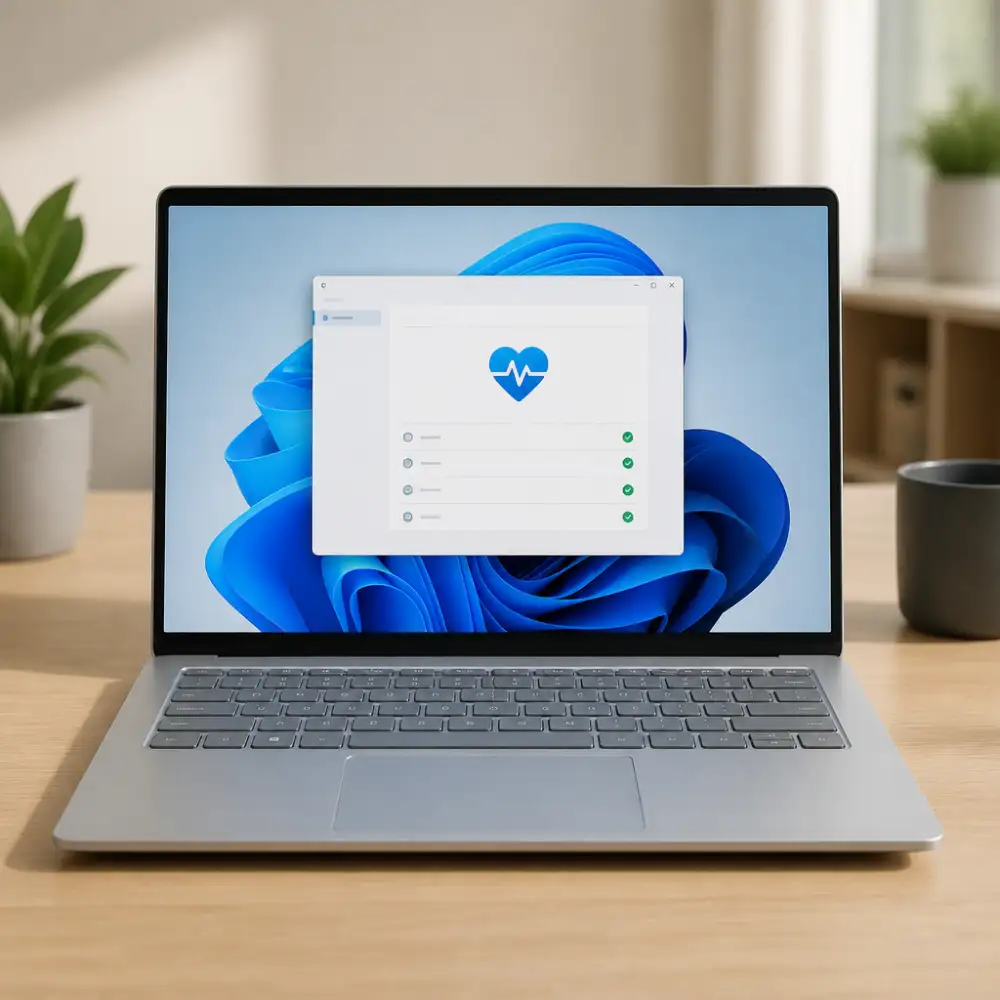
Než se pustíte do samotného stahování Windows 11, je rozumné si nejprve ověřit, zda váš počítač vůbec splňuje potřebné požadavky. Přesně k tomuto účelu slouží nástroj PC Health Check, který Microsoft vydává právě proto, aby uživatelé nemuseli složitě zjišťovat technické parametry svého zařízení ručně. Aplikace se dá stáhnout přímo ze stránek Microsoftu zdarma a jde o jednoduchý program, který po instalaci a spuštění během několika vteřin zkontroluje, zda váš hardware odpovídá minimálním nárokům nového systému.
Po otevření aplikace stačí kliknout na tlačítko „Zkontrolovat nyní“ a počkat na výsledek. PC Health Check se podívá zejména na to, zda má procesor podporu potřebné generace, zda je v základní desce aktivní modul TPM 2.0 a jestli je zapnutý Secure Boot. Právě tyto tři podmínky bývají pro spoustu uživatelů největším kamenem úrazu, protože i relativně nový počítač může mít TPM ve výchozím nastavení vypnutý, aniž by o tom majitel věděl. Nástroj vám ale přímo napoví, který parametr nevyhovuje, takže není nutné hádat, co je potřeba upravit.
Pokud aplikace ukáže, že zařízení požadavky splňuje, máte v podstatě zelenou pro přechod na Windows 11 a stahování systému pak proběhne bez komplikací. V opačném případě se vyplatí nejprve zajít do nastavení BIOSu nebo UEFI a zkontrolovat, zda lze TPM a Secure Boot aktivovat manuálně – u mnoha novějších základních desek to je otázka pouhého přepnutí jedné volby. Teprve po této úpravě má smysl znovu spustit kontrolu a ověřit, že se stav změnil.
Je dobré zmínit, že samotný PC Health Check nic neinstaluje ani neupravuje, pouze informuje o stavu kompatibility. Jde tedy o bezpečný a nezávazný krok, který byste před stahováním Windows 11 rozhodně neměli přeskakovat, protože vám ušetří čas i případné zklamání v situaci, kdy by instalace nového systému skončila chybovou hláškou uprostřed procesu. Zvlášť u starších notebooků a desktopů z let před rokem 2018 se často stává, že procesor sice výkonově stačí, ale podle oficiálního seznamu podporovaných čipů Microsoftu není systémem uznán jako kompatibilní.
V roce 2026 je tento krok o to důležitější, že Microsoft dále zpřísnil požadavky na bezpečnostní prvky a bez funkčního TPM 2.0 instalace oficiální cestou prakticky není možná. Právě proto se vyplatí věnovat kontrole kompatibility dostatek pozornosti ještě předtím, než začnete řešit samotný návod, jak stáhnout Windows 11 a jak postupovat při instalaci na vašem konkrétním zařízení.
Stažení přes Windows Update na starším systému
Pokud na svém počítači stále používáte Windows 10 nebo starší build Windows 11 a nechcete řešit vytváření instalačního média přes nástroj Media Creation Tool, nejjednodušší a nejbezpečnější cestou zůstává aktualizace přímo přes Windows Update. Tento postup ocení zejména méně zkušení uživatelé, kteří se nechtějí pouštět do práce s USB flash diskem nebo bootovacím ISO souborem. Systém totiž celý proces stažení a instalace zvládne sám, stačí mu k tomu jen funkční internetové připojení a dostatek volného místa na disku.
Než se do aktualizace pustíte, je vhodné zkontrolovat, zda váš počítač splňuje minimální požadavky pro Windows 11, tedy zejména podporu TPM 2.0, Secure Boot a kompatibilní procesor. Pokud tyto podmínky váš stroj nesplňuje, Windows Update vám nabídku na upgrade vůbec nezobrazí, případně vás na nekompatibilitu upozorní hláškou přímo v nastavení. V roce 2026 už drtivá většina novějších zařízení tyto požadavky splňuje bez problémů, potíže mohou nastat spíše u starších notebooků a stolních počítačů z let před rokem 2018.
Samotný postup je poměrně přímočarý. Otevřete nabídku Start a přejděte do Nastavení, odtud pokračujte do sekce Aktualizace a zabezpečení, respektive u novějších verzí Windows 10 do sekce Windows Update. Zde klikněte na tlačítko Vyhledat aktualizace. Pokud je váš počítač kompatibilní a Microsoft pro vaše zařízení již uvolnil aktualizaci na Windows 11, měla by se vám zobrazit nabídka s názvem „Windows 11 je připraven k instalaci“ nebo podobná varianta textu. Stačí kliknout na Stáhnout a nainstalovat a systém se postará o zbytek.
Je třeba počítat s tím, že stahování může trvat i několik desítek minut v závislosti na rychlosti vašeho internetového připojení a výkonu disku. Během instalace se počítač několikrát restartuje, což je naprosto normální součást procesu. Doporučuje se nechat zařízení připojené k napájení a nepřerušovat instalaci, protože předčasné vypnutí by mohlo způsobit poškození systémových souborů. Po dokončení instalace budete vyzváni k opětovnému přihlášení a systém vás provede několika úvodními kroky nastavení, podobně jako při první instalaci nového počítače.
Výhodou tohoto způsobu je, že Windows Update automaticky zachová všechna vaše nastavení, aplikace i osobní soubory, takže není potřeba nic zálohovat ručně, i když záloha důležitých dat je vždy doporučená bezpečnostní opatření před jakoukoliv větší aktualizací operačního systému. Pokud by se během procesu objevila chyba nebo by aktualizace nebyla dostupná, i přesto že hardware podmínky splňujete, pomoci může kontrola dostupnosti ovladačů, uvolnění místa na disku nebo případně použití nástroje Instalační asistent, který Microsoft nabízí jako alternativní cestu ke stažení Windows 11 bez čekání na postupné uvolňování aktualizace přes Windows Update.
Stažení Windows 11 v roce 2026 není jen technický krok, ale rozhodnutí otevřít dveře modernějšímu a bezpečnějšímu způsobu práce s počítačem – stačí navštívit oficiální stránky Microsoftu, ověřit kompatibilitu zařízení a nechat se provést jednoduchým instalačním průvodcem.
Bohumil Vraštil
Stažení nástroje Media Creation Tool
Pokud chcete mít jistotu, že si stáhnete Windows 11 přímo z důvěryhodného zdroje a zároveň získáte plnou kontrolu nad tím, jak instalaci provedete, je nástroj Media Creation Tool od Microsoftu naprosto ideální volbou. Tento program byl vytvořen právě pro běžné uživatele, kteří nechtějí řešit složité technické kroky, ale zároveň potřebují spolehlivý a bezpečný způsob, jak si připravit instalační médium nebo provést upgrade stávajícího systému. Stažení nástroje probíhá výhradně z oficiálních stránek Microsoftu, což je důležité zmínit, protože na internetu kolují i podvržené verze, které mohou obsahovat škodlivý software. Vždy byste proto měli ověřit, že stahujete soubor přímo z domény microsoft.com, nikoli z pochybných stránek třetích stran.
| Metoda stažení | Cena | Požadavky | Obtížnost | Vhodné pro |
|---|---|---|---|---|
| Windows Update (upgrade z Windows 10) | Zdarma (při vlastnictví licence Windows 10) | Kompatibilní PC s TPM 2.0, Secure Boot, 64 GB úložiště | Velmi snadná | Běžné uživatele s podporovaným PC |
| Nástroj Media Creation Tool | Zdarma | USB flash disk (8 GB+), platná licence Windows | Snadná až střední | Čistou instalaci nebo vytvoření instalačního média |
| Stažení ISO souboru z webu Microsoft | Zdarma | Nástroj pro vytvoření bootovacího USB (např. Rufus) | Střední | Pokročilé uživatele, virtuální stroje, přeinstalaci systému |
| Instalation Assistant | Zdarma | Windows 10, aktivní internetové připojení | Velmi snadná | Rychlý upgrade bez tvorby instalačního média |
| Koupě krabicové verze / digitální licence | Přibližně 4 000–8 000 Kč dle edice | Kompatibilní hardware, aktivační klíč | Snadná | Nové sestavy PC bez předchozí licence |
Po otevření příslušné stránky s nabídkou softwaru najdete sekci věnovanou stažení Windows 11, kde se zobrazí tlačítko pro stažení nástroje Media Creation Tool. Po kliknutí se spustí stažení spustitelného souboru s příponou .exe, který má obvykle velikost jen několik megabajtů – samotný instalační obraz systému se stahuje až později, v průběhu práce s nástrojem. Jde tedy o poměrně rychlý proces, který nezatíží vaše internetové připojení hned na začátku.
Jakmile je soubor stažen, je třeba jej spustit s právy administrátora. Systém Windows si po spuštění vyžádá potvrzení prostřednictvím funkce UAC (Řízení uživatelských účtů), a poté se zobrazí licenční podmínky, se kterými musíte souhlasit, abyste mohli pokračovat dále. Tento krok bývá mnohými uživateli přeskakován bez povšimnutí, ale doporučuje se alespoň rychle projít základní ujednání, abyste přesně věděli, k čemu dáváte souhlas.
Následně nástroj nabídne dvě základní možnosti využití – buď rovnou provést upgrade právě používaného počítače, nebo vytvořit instalační médium pro jiné zařízení. Pokud zvolíte druhou variantu, budete si moci vybrat jazyk, edici systému a architekturu, tedy zda chcete 64bitovou verzi, což je v roce 2026 již naprostý standard téměř pro všechna moderní zařízení. Poté nástroj umožní zvolit, zda chcete vytvořit spustitelné USB flash disk s minimální kapacitou 8 GB, nebo zda preferujete stažení souboru ISO, který si následně můžete vypálit na DVD nebo použít pro virtualizaci.
Celý proces stahování a přípravy média může trvat od několika minut až po delší dobu, v závislosti na rychlosti vašeho internetového připojení a výkonu počítače. Důležité je nechat celý proces doběhnout bez přerušení, jinak hrozí, že výsledné instalační médium bude poškozené a nepoužitelné. Po dokončení stažení a vytvoření média je nástroj Media Creation Tool prakticky u konce své role a dále už pokračuje samotná instalace nebo upgrade systému Windows 11 podle vašich požadavků a nastavení počítače.
Vytvoření instalačního USB disku
Pokud si chcete Windows 11 nainstalovat od úplného začátku, ať už kvůli čisté instalaci na nový disk, nebo kvůli přeinstalování systému po problémech s výkonem, nejspolehlivější cestou je vytvoření instalačního USB disku. Tento postup se v roce 2026 v podstatě nezměnil a stále platí, že oficiální nástroj Media Creation Tool zůstává nejjednodušší a nejbezpečnější volbou, jak si takový disk připravit přímo od Microsoftu, bez rizika stažení upravené nebo neověřené verze systému z pochybných zdrojů.
Než se pustíte do samotného vytváření USB disku, budete potřebovat prázdný flash disk s kapacitou alespoň 8 GB, ideálně o něco větší, protože instalační soubory Windows 11 se v průběhu aktualizací mírně rozrůstají. Je třeba počítat s tím, že veškerá data na USB disku budou během procesu smazána, takže pokud na něm máte cokoliv důležitého, raději si to předem zálohujte jinam. Dále je nutné mít stabilní a dostatečně rychlé internetové připojení, protože se bude stahovat kompletní instalační obraz systému, jehož velikost se pohybuje v řádu jednotek gigabajtů.
Samotný postup začíná stažením nástroje Media Creation Tool z oficiálních stránek Microsoftu. Po spuštění programu je nutné odsouhlasit licenční podmínky a poté zvolit možnost „Vytvořit instalační médium (USB flash disk, DVD nebo soubor ISO) pro jiný počítač“. Tato volba je klíčová, pokud chcete mít fyzické USB médium, které lze následně použít i na jiných zařízeních, nikoliv jen na tom, na kterém nástroj právě spouštíte.
V dalším kroku si můžete zvolit jazyk, edici a architekturu systému, případně ponechat doporučené nastavení, které automaticky vybere parametry odpovídající vašemu aktuálnímu počítači. Poté se zobrazí volba mezi USB flash diskem a souborem ISO. Pro vytvoření spustitelného instalačního disku je potřeba vybrat právě USB flash disk a následně zvolit připojené úložiště ze seznamu dostupných zařízení. Program poté automaticky stáhne potřebné soubory a vytvoří na disku spustitelné instalační prostředí.
Celý proces může v závislosti na rychlosti internetu a výkonu počítače trvat od několika minut až po půl hodiny. Po dokončení je USB disk připraven k použití a stačí jej vložit do počítače, na kterém chcete Windows 11 nainstalovat, a při startu zvolit spuštění z USB v nabídce BIOSu nebo UEFI. Právě tento moment bývá pro méně zkušené uživatele nejsložitější, protože každý výrobce základní desky má trochu jiné ovládání a jinou klávesu pro vstup do spouštěcí nabídky, obvykle však jde o klávesy jako F12, Esc nebo Del.
Vytvořený instalační disk lze navíc opakovaně používat i v budoucnu, což se hodí, pokud spravujete více počítačů nebo pomáháte s instalací rodině či přátelům.
Stažení ISO souboru přímo z webu Microsoftu
Nejjednodušší a zároveň nejbezpečnější cestou, jak se dostat k instalačnímu souboru Windows 11 v roce 2026, je stáhnout ho přímo ze stránek Microsoftu. Výrobce totiž na svém webu nabízí oficiální nástroj pro stažení ISO souboru, který obsahuje kompletní instalační data operačního systému bez jakýchkoliv úprav třetích stran. Právě to je hlavní důvod, proč se tento způsob doporučuje všem, kdo chtějí mít jistotu, že instalují čistou a bezpečnou verzi Windows 11 bez rizika, že by soubor obsahoval skrytý malware nebo neautorizované úpravy.
Postup je poměrně přímočarý, i když vyžaduje trochu trpělivosti. Na oficiálních stránkách Microsoftu, konkrétně v sekci určené ke stažení Windows 11, najdete několik možností – kromě nástroje Media Creation Tool je zde i přímá volba pro stažení ISO souboru. Po kliknutí na příslušné tlačítko se zobrazí rozbalovací nabídka, ve které je nutné zvolit konkrétní edici systému, obvykle jde o Windows 11 (multi-edition ISO), což zahrnuje jak Home, tak Pro verzi v jednom balíčku. Po potvrzení volby se zobrazí druhá nabídka, tentokrát pro výběr jazyka. Je důležité vybrat český jazyk, pokud chcete mít systém lokalizovaný, protože zpětně jazykovou verzi bez přeinstalování změnit nelze.
Jakmile je jazyk zvolen, systém vygeneruje odkaz ke stažení, který je platný po omezenou dobu, obvykle 24 hodin. Poté je nutné celý proces zopakovat. Samotný soubor má velikost kolem 5 až 6 GB, takže je vhodné mít stabilní a dostatečně rychlé internetové připojení, jinak stahování může trvat neúměrně dlouho nebo se přerušit.
Po dokončení stahování máte k dispozici soubor s příponou .iso, který lze použít několika způsoby. Buď jej lze připojit jako virtuální jednotku přímo ve Windows a spustit instalaci tímto způsobem, nebo je možné pomocí něj vytvořit spustitelné USB médium, což je vhodnější varianta pro čistou instalaci na novém disku nebo v případě, že aktuální systém není možné spustit. Pro vytvoření bootovacího USB flash disku se často využívají nástroje jako Rufus, který dokáže ISO soubor převést do podoby, ze které lze počítač nastartovat a provést instalaci od začátku.
Tento způsob stažení je vhodný zejména pro pokročilejší uživatele, kteří chtějí mít nad instalací větší kontrolu, případně pro ty, kteří potřebují nainstalovat Windows 11 na více zařízení najednou. Je také ideální volbou pro IT techniky a administrátory, kteří pracují s obrazy systému pravidelně. Stažení přímo z webu Microsoftu navíc zaručuje, že se jedná o aktuální verzi systému, včetně nejnovějších aktualizací a bezpečnostních záplat platných pro rok 2026.
Ověření pravosti a integrity staženého souboru
Než se pustíte do samotné instalace Windows 11 z instalačního média nebo připraveného souboru ISO, vyplatí se věnovat pár minut ověření toho, že stažená data skutečně odpovídají tomu, co Microsoft na svých serverech nabízí. Tento krok se často podceňuje, přitom právě on dokáže odhalit poškozený soubor, neúplné stažení nebo v horším případě i pozměněná data, která by mohla obsahovat něco, co do systému rozhodně nepatří. Vzhledem k tomu, že Windows 11 stahujete v roce 2026 nejčastěji přímo z oficiálních stránek Microsoftu pomocí nástroje Media Creation Tool nebo skrze přímý odkaz na ISO obraz, je ověření integrity logickým a rozumným pokračováním celého procesu stahování.
Základním prostředkem, jak zkontrolovat, že soubor nebyl při přenosu poškozen, je porovnání kontrolního součtu, takzvaného hashe. Microsoft u některých verzí ISO souborů uvádí hodnoty SHA-256, které lze následně porovnat s tím, co si sami vypočítáte na svém počítači. V systému Windows k tomu můžete využít PowerShell a příkaz Get-FileHash, kterým zjistíte otisk staženého souboru. Stačí zadat cestu k souboru ISO a zvolit typ algoritmu, nejčastěji právě SHA-256. Výsledný řetězec znaků je pak potřeba pečlivě porovnat se vzorem, který Microsoft zveřejnil. I jediný odlišný znak znamená, že soubor je jiný, než by měl být, a stahování je vhodné zopakovat, ideálně ze stabilnějšího připojení.
Kromě kontrolního součtu se vyplatí věnovat pozornost i tomu, odkud vlastně soubor pochází. Stahujte Windows 11 výhradně z oficiálních stránek Microsoftu, nikdy z neověřených webů, torrentových sítí nebo diskuzních fór, byť by odkaz působil důvěryhodně. Právě falešné kopie instalačních souborů bývají oblíbeným způsobem, jak do systému propašovat škodlivý kód ještě před tím, než uživatel vůbec dokončí instalaci. Adresa webu by měla vždy obsahovat doménu microsoft.com a spojení by mělo být zabezpečené protokolem HTTPS, což si lze ověřit pohledem na ikonu zámku v adresním řádku prohlížeče.
Dalším způsobem, jak zkontrolovat integritu, je ověření velikosti souboru. Byť tato metoda není tak spolehlivá jako porovnání hashe, dokáže rychle odhalit hrubé chyby, kdy se stažení nedokončilo a soubor je citelně menší, než by měl být. U instalačního nástroje Media Creation Tool navíc samotný proces stahování obsahuje kontrolu integrity automaticky, takže pokud nástroj hlásí chybu, je potřeba stahování spustit znovu, ideálně po ověření stability internetového připojení.
Nakonec je dobré zmínit, že po dokončení instalace stojí za to zkontrolovat, zda systém obsahuje platnou digitální licenci a zda Windows Update funguje bez chybových hlášení, což bývá dalším nepřímým důkazem toho, že instalace proběhla z legitimního a neporušeného zdroje.
Instalace na počítač bez TPM 2.0
Windows 11 v roce 2026 už sice běží na naprosté většině nových počítačů zcela bez potíží, ale pořád existuje velké množství starších strojů, které nesplňují oficiální hardwarové požadavky Microsoftu, zejména přítomnost čipu TPM 2.0 nebo podporovaného procesoru. Pokud vlastníte počítač, který má sice dostatečný výkon, ale chybí mu tento bezpečnostní modul, stále existuje způsob, jak si systém nainstalovat, i když s určitými riziky a omezeními, na které je potřeba myslet předem.
Nejprve je nutné stáhnout instalační soubor Windows 11 přímo z oficiálních stránek Microsoftu, ideálně pomocí nástroje Media Creation Tool nebo stažením ISO souboru. Tento krok je stejný jako u standardní instalace a je důležité nestahovat systém z neověřených zdrojů třetích stran, protože hrozí riziko infikovaného souboru nebo upravené verze systému, která by mohla obsahovat škodlivý kód. Po stažení ISO souboru je třeba vytvořit instalační USB flash disk, na což lze opět použít zmíněný Media Creation Tool nebo alternativní nástroje jako Rufus, který navíc umožňuje přímo v procesu vytváření USB disku obejít kontrolu TPM 2.0 a dalších požadavků, jako je Secure Boot nebo minimální množství RAM.
Právě nástroj Rufus se v komunitě stal jedním z nejoblíbenějších řešení pro instalaci na starší hardware, protože nabízí jednoduché zaškrtávací pole, které se stará o odstranění kontrol při samotné instalaci. Uživatel tak nemusí zasahovat do registrů systému ani upravovat žádné pokročilé nastavení ručně, což celý proces výrazně zjednodušuje i pro méně zkušené uživatele. Alternativou je úprava registru přímo během instalace pomocí příkazového řádku, kde se vytvoří klíč, jenž instalačnímu programu řekne, aby ignoroval kontrolu TPM, Secure Boot i minimální požadavky na procesor.
Je však třeba mít na paměti, že Microsoft oficiálně nedoporučuje instalaci na nepodporovaný hardware a v praxi to znamená, že takový počítač nemusí dostávat všechny aktualizace tak, jak by měl, a v budoucnu se mohou objevit i vodoznaky na ploše upozorňující na nepodporovanou konfiguraci. Rovněž existuje riziko, že po některé z větších aktualizací přestane systém fungovat zcela bezproblémově, protože Microsoft si vyhrazuje právo měnit podmínky kompatibility.
Pro běžného uživatele, který chce hlavně vyzkoušet nové prostředí Windows 11 bez nutnosti kupovat nový počítač, je tato cesta i v roce 2026 stále reálnou volbou, zejména u strojů využívaných spíše k příležitostné práci, kancelářským úkolům nebo procházení internetu. Přesto se doporučuje před instalací zálohovat všechna důležitá data, protože proces přeinstalování nebo úpravy systému bez podpory TPM může v ojedinělých případech vést k nestabilitě nebo nutnosti opětovné instalace od začátku.
Aktivace Windows 11 po instalaci
Po dokončení instalace Windows 11 se dříve nebo později setkáte s výzvou k aktivaci systému, a je dobré vědět, co tento krok obnáší a proč je vlastně důležitý. Aktivace slouží k ověření, že vámi používaná kopie systému je legální a že odpovídá licenci, kterou jste zakoupili nebo která byla přiřazena k vašemu počítači výrobcem. Bez aktivace sice Windows 11 funguje, ale s určitými omezeními – na ploše se objevuje vodoznak s upozorněním na neaktivovaný systém, nelze měnit některá nastavení personalizace jako je barva a motiv, a Microsoft vás bude opakovaně vyzývat k dokončení tohoto procesu.
Pokud jste stahovali a instalovali Windows 11 na počítač, na kterém dříve běžel Windows 10 se stejným hardwarem, aktivace by měla proběhnout automaticky a bez nutnosti zadávat jakýkoliv klíč. Systém totiž rozpozná digitální licenci spojenou s vaším zařízením a propojí ji s novou instalací prostřednictvím serverů Microsoftu. Stačí mít při instalaci aktivní připojení k internetu, jinak celý proces ověření proběhnout nemůže. Právě stabilní internetové připojení je jednou z klíčových podmínek úspěšné aktivace, a proto se doporučuje instalaci provádět tam, kde máte jistotu kvalitního signálu nebo kabelového připojení.
V případě, že jde o zcela nový počítač nebo že přecházíte z jiného zařízení, budete pravděpodobně muset zadat produktový klíč ručně. Ten najdete buď na štítku fyzického balení, v e-mailu od prodejce při zakoupení digitální licence, nebo přímo na těle notebooku či počítače, pokud byl systém předinstalován výrobcem. Klíč se zadává v nastavení systému, konkrétně v sekci Systém a poté Aktivace, kam se dostanete přes nabídku Start a ozubené kolečko nastavení. Je důležité klíč opisovat pečlivě, protože se skládá z pětic znaků oddělených pomlčkami a jakákoliv chyba znamená, že aktivace neproběhne.
Pokud jste přecházeli z Windows 10 na Windows 11 v rámci bezplatného upgradu, který Microsoft dlouhodobě umožňuje majitelům platné licence předchozí verze, aktivace by měla proběhnout bez problémů, jelikož systém rozpozná původní licenci a napojí ji na novou verzi automaticky. V opačném případě, pokud se objeví chybová hláška, je vhodné zkontrolovat, zda je zařízení připojeno k internetu, případně spustit řešení potíží s aktivací přímo v nastavení, kde systém sám navrhne kroky k nápravě.
Stojí za zmínku, že aktivace není jednorázová záležitost vázaná pouze na okamžik instalace – Windows si periodicky ověřuje stav licence na pozadí, takže pokud dojde ke změně hardwaru, například výměně základní desky, může být nutné aktivaci provést znovu, případně kontaktovat podporu Microsoftu, pokud automatické ověření selže. Díky účtu Microsoft, ke kterému je licence přivázána, je ovšem obnovení aktivace na stejném účtu obvykle rychlé a bezproblémové.
Řešení běžných chyb při stahování
Při stahování Windows 11 se i v roce 2026 objevuje celá řada potíží, se kterými se uživatelé pravidelně potýkají, a naprostá většina z nich má naštěstí poměrně jednoduché řešení. Nejčastějším problémem bývá chybová hláška týkající se nekompatibility hardwaru, kdy nástroj Instalační asistent nebo Media Creation Tool oznámí, že počítač nesplňuje minimální systémové požadavky. V takovém případě je nutné zkontrolovat především přítomnost čipu TPM 2.0 a podporu Secure Bootu v nastavení BIOSu či UEFI. Tyto funkce bývají u novějších sestav často ve výchozím stavu vypnuté, a stačí je tedy pouze aktivovat, aby instalace mohla pokračovat bez dalších komplikací.
Dalším typickým problémem je přerušené nebo velmi pomalé stahování instalačního souboru. Zde hraje roli hned několik faktorů – nestabilní internetové připojení, přetížený server Microsoftu v období, kdy si nový obraz systému stahuje velké množství uživatelů najednou, nebo také omezení ze strany firewallu či antivirového programu, který může komunikaci s microsoftími servery blokovat. Doporučuje se proto dočasně vypnout antivirovou ochranu třetích stran, případně stahování provést v jinou denní dobu, kdy je zátěž serverů nižší. Pokud dochází k opakovanému přerušení stahování přibližně ve stejném místě, může pomoci i změna DNS serveru nebo připojení přes kabel místo Wi-Fi, protože stabilita spojení má na úspěšné dokončení procesu zásadní vliv.
Uživatelé se také často setkávají s chybovými kódy, jako je 0x80070070, který obvykle signalizuje nedostatek volného místa na disku. Než se pustíte do samotného stahování, je vhodné mít na systémovém disku uvolněno alespoň 64 GB volného prostoru, ideálně však více, protože instalační proces vyžaduje dočasné soubory, které se po dokončení instalace automaticky smažou. Pokud se objeví chyba 0x8007025D nebo podobné kódy vztahující se k poškozeným instalačním souborům, nejúčinnějším řešením bývá stažení nového instalačního obrazu přímo z oficiálních stránek Microsoftu a jeho opětovné spuštění, ideálně po restartu počítače.
Nezřídka se stává, že instalace zamrzne na určitém procentu, nejčastěji kolem 30 či 60 procent. V takovém případě je vhodné počítač nechat delší dobu běžet, protože proces může na první pohled vypadat zaseknutý, ve skutečnosti však na pozadí stále pracuje. Pokud se ale stav nezmění ani po hodině čekání, je namístě proces ukončit, počítač restartovat do nouzového režimu a spustit instalaci znovu, tentokrát bez připojených externích zařízení, jako jsou USB disky, tiskárny nebo externí monitory, které mohou instalaci nečekaně komplikovat.
Bezpečnostní rizika stahování z neověřených zdrojů
Stahování Windows 11 z neoficiálních webů, torrentových sítí nebo pochybných úložišť představuje v roce 2026 stále jedno z nejčastějších rizik, se kterými se běžní uživatelé setkávají. Na první pohled se může zdát, že rychlejší stažení instalačního souboru z neznámého zdroje ušetří čas, ale realita je taková, že takový krok může uživatele stát mnohem víc než pár minut navíc strávených na oficiálních stránkách Microsoftu. Neověřené zdroje totiž často nabízejí upravené instalační obrazy, do kterých je vložený škodlivý kód, jenž se aktivuje hned při instalaci systému nebo až s určitým zpožděním, aby unikl pozornosti antivirových programů.
Typickým příkladem jsou takzvané „aktivátory“ nebo „cracknuté“ verze Windows 11, které slibují plnou funkčnost systému bez nutnosti zakoupení licence. Tyto soubory bývají velmi často infikované trojskými koni, ransomwarem nebo spywarem, který dokáže sledovat veškerou činnost uživatele, včetně přihlašovacích údajů do internetového bankovnictví, e-mailových schránek nebo sociálních sítí. Uživatel si tak fakticky nainstaluje nejen operační systém, ale i nástroj, který útočníkovi otevírá zadní vrátka do celého zařízení. V mnoha případech navíc taková infekce zůstává dlouho neodhalena, protože škodlivý software je navržen tak, aby se choval nenápadně a nevyvolával podezření.
Dalším rizikem je skutečnost, že instalační soubory stažené z neověřených webů často neobsahují aktuální bezpečnostní aktualizace nebo jsou uměle upravené tak, aby obcházely ověřovací mechanismy Windows. To znamená, že systém může být od samého začátku zranitelný vůči útokům, které by jinak byly u legitimní instalace blokovány. Uživatelé si tak paradoxně mohou nainstalovat systém, který je náchylnější k napadení než starší, ale řádně aktualizovaná verze Windows.
Nezanedbatelným problémem je také absence jakékoliv záruky nebo podpory ze strany Microsoftu. Pokud dojde k chybě při instalaci, poškození dat nebo výskytu malwaru, uživatel nemá možnost obrátit se na oficiální technickou podporu, protože software nebyl získán legální cestou. V praxi to znamená, že řešení problémů zůstává čistě na uživateli, což může vést k nutnosti kompletní reinstalace systému, ztrátě dat nebo dokonda k nutnosti pořízení nového hardwaru v případě fyzického poškození součástek vlivem škodlivého kódu.

Proto se doporučuje využívat výhradně oficiální nástroje, jako je Media Creation Tool nebo přímé stažení ISO souboru z webu Microsoftu, jak je popsáno v návodu, jak stáhnout Windows 11 legální a bezpečnou cestou. Tento postup sice vyžaduje o něco více pozornosti při přípravě instalačního média, avšak zaručuje, že uživatel pracuje s originálním, neporušeným souborem bez skrytých hrozeb. V dlouhodobém horizontu se tak vyhne zbytečným komplikacím, ztrátě osobních dat i finančním výdajům spojeným s odstraňováním následků napadení škodlivým softwarem.
Aktuální verze a novinky Windows 11 v roce 2026
Windows 11 v roce 2026 prošel řadou zajímavých proměn, které stojí za pozornost každého, kdo uvažuje o stažení a instalaci tohoto operačního systému. Microsoft v posledních aktualizacích výrazně posílil integraci umělé inteligence do běžného chodu systému, což se projevuje hlavně v nástroji Copilot, jenž se stal pevnou součástí uživatelského prostředí. Tato asistenční funkce už dávno není jen doplňkovou aplikací, ale plnohodnotným pomocníkem, který reaguje na hlasové i textové příkazy a dokáže pracovat s obsahem otevřených oken, což usnadňuje každodenní práci s dokumenty, prohlížečem i systémovými nastaveními.
Za zmínku stojí také to, že aktuální verze Windows 11 klade velký důraz na bezpečnost. Microsoft postupně zpřísnil požadavky na hardwarové zabezpečení, takže modul TPM 2.0 a Secure Boot jsou dnes už naprostou samozřejmostí, bez které instalace systému na starším počítači často vůbec nejde spustit. To je jeden z důvodů, proč se řada uživatelů před stažením Windows 11 raději předem přesvědčí, zda jejich sestava splňuje minimální systémové požadavky, protože jinak by mohli narazit na nečekané komplikace už během samotného instalačního procesu.
Pokud jde o samotný návod, jak stáhnout Windows 11, situace se v roce 2026 příliš nezměnila oproti předchozím rokům, ovšem Microsoft zpřehlednil oficiální stránky a zjednodušil přístup k nástroji Media Creation Tool i k přímému stažení instalačního obrazu ISO. Uživatelé si tak mohou vybrat, zda chtějí systém nainstalovat rovnou přes asistenta instalace, nebo zda preferují vytvoření spustitelného USB disku, což ocení zejména ti, kteří instalují systém na více zařízeních najednou. Doporučuje se vždy stahovat instalační soubory pouze z oficiálních stránek Microsoftu, protože na internetu stále kolují falešné odkazy, které se tváří jako legitimní zdroj, ale ve skutečnosti mohou obsahovat škodlivý software.
Novinkou, která v roce 2026 rezonuje mezi běžnými uživateli i technickými nadšenci, je také vylepšené prostředí nastavení, jež nabízí přehlednější kategorizaci možností a rychlejší vyhledávání konkrétních funkcí. Microsoft dále pokračuje v postupném omezování podpory pro Windows 10, což řadu lidí motivuje k tomu, aby si stažení a instalaci Windows 11 nenechávali na poslední chvíli. Přechod na nový systém se tak stává čím dál naléhavějším tématem, obzvláště pro firmy, které musí myslet na kompatibilitu svého softwaru a zabezpečení citlivých dat.
Nelze opomenout ani vylepšení v oblasti výkonu a optimalizace baterie u notebooků, kde Microsoft ve spolupráci s výrobci čipů dosáhl znatelného zlepšení efektivity, což se projevuje na delší výdrži zařízení i plynulejším chodu náročnějších aplikací. Tyto změny dělají z aktuální verze Windows 11 lákavou volbu pro ty, kteří ještě váhají s přechodem ze staršího systému.
Publikováno: 27. 08. 2026
Kategorie: Operační systémy