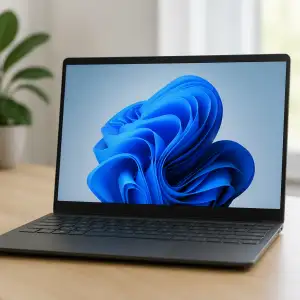
Windows 10 ke stažení zdarma: Kompletní průvodce instalací

- Oficiální stažení Windows 10 z webu Microsoft
- Systémové požadavky pro instalaci Windows 10
- Vytvoření instalačního USB disku nebo DVD
- Aktivace a licenční klíč pro Windows 10
- Aktualizace ze starší verze Windows zdarma
- Čistá instalace versus upgrade stávajícího systému
- Zálohování dat před instalací operačního systému
- Nejčastější problémy při stahování a instalaci
- Rozdíly mezi verzemi Home a Pro
- Ovladače a aktualizace po dokončení instalace
Oficiální stažení Windows 10 z webu Microsoft
Microsoft poskytuje oficiální možnost stažení Windows 10 přímo ze svých webových stránek, což představuje nejbezpečnější a nejspolehlivější způsob, jak získat tento operační systém. Proces stahování je navržen tak, aby byl přístupný jak pro začátečníky, tak pro pokročilé uživatele, kteří potřebují čistou instalaci nebo aktualizaci svého stávajícího systému.
Když navštívíte oficiální stránky společnosti Microsoft věnované Windows 10, setkáte se s několika možnostmi stažení, které jsou přizpůsobeny různým potřebám uživatelů. Primární metodou je využití nástroje Media Creation Tool, který Microsoft speciálně vyvinul pro snadné získání instalačních souborů. Tento nástroj automaticky stáhne nejnovější verzi Windows 10 a umožní vám vytvořit buď instalační USB flash disk, nebo stáhnout ISO soubor přímo na váš počítač.
Výhodou oficiálního stažení z webu Microsoft je především bezpečnost a autenticita získaných souborů. Nemusíte se obávat žádných modifikací, škodlivého softwaru nebo jiných bezpečnostních rizik, která mohou být spojena se stahováním z neověřených zdrojů. Všechny soubory jsou digitálně podepsané a pocházejí přímo od výrobce operačního systému.
Proces stahování začíná návštěvou oficiální stránky Microsoft věnované Windows 10, kde najdete sekci pro stažení. Zde je důležité si uvědomit, že Microsoft nabízí Windows 10 ke stažení zdarma, nicméně pro plnohodnotné používání systému budete potřebovat platnou produktovou licenci. Pokud aktualizujete z Windows 7 nebo Windows 8.1 s platnou licencí, můžete být oprávněni k bezplatné aktivaci.
Media Creation Tool je poměrně malý program, který si nejprve stáhnete na svůj počítač. Po jeho spuštění vás provede celým procesem získání Windows 10. Nástroj nejprve zkontroluje dostupnost nejnovější verze systému a následně vám nabídne možnost okamžité aktualizace vašeho současného počítače nebo vytvoření instalačního média pro jiný počítač.
Při výběru možnosti stažení pro jiný počítač můžete zvolit mezi vytvořením bootovatelného USB flash disku nebo stažením ISO obrazu. USB varianta je ideální pro rychlou instalaci a vyžaduje flash disk s minimální kapacitou osm gigabajtů. ISO soubor je vhodný pro pokročilejší uživatele, kteří chtějí vytvořit vlastní instalační médium nebo potřebují archivovat instalační soubory.
Důležitým aspektem oficiálního stažení je možnost výběru architektury systému. Microsoft nabízí jak třicetidvoubitovou, tak šedesátičtyřbitovou verzi Windows 10. Většina moderních počítačů využívá šedesátičtyřbitovou architekturu, která umožňuje využití více než čtyř gigabajtů operační paměti a poskytuje lepší výkon při náročných úlohách.
Oficiální stažení také zahrnuje všechny nejnovější bezpečnostní aktualizace a opravy, které Microsoft vydal do okamžiku stahování. To znamená, že po instalaci nebudete muset čekat na stažení velkého množství aktualizací, což výrazně zkracuje čas potřebný k plnému zprovoznění systému.
Systémové požadavky pro instalaci Windows 10
Před zahájením stahování Windows 10 je nezbytné ověřit, zda váš počítač splňuje minimální systémové požadavky pro bezproblémovou instalaci a provoz tohoto operačního systému. Microsoft stanovil konkrétní hardwarové specifikace, které jsou klíčové pro zajištění optimálního výkonu systému Windows 10. Tyto požadavky představují základní předpoklady, které musí váš hardware splňovat, aby bylo možné systém nejen nainstalovat, ale také plynule používat při každodenních činnostech.
Pokud jde o procesor, Windows 10 vyžadují minimálně procesor s frekvencí 1 gigahertz nebo vyšší, který musí být kompatibilní s architekturou PAE, NX a SSE2. Tato specifikace zajišťuje, že váš počítač bude schopen zpracovávat základní operace systému bez zbytečných prodlev. Většina moderních procesorů od předních výrobců jako Intel nebo AMD tyto požadavky bez problémů splňuje, nicméně u starších zařízení je vhodné tuto kompatibilitu důkladně prověřit ještě před tím, než začnete s procesem stahování instalačních souborů.
Operační paměť RAM představuje další klíčový parametr, který významně ovlivňuje celkový výkon systému. Pro třicetidvoubitovou verzi Windows 10 potřebujete minimálně jeden gigabajt RAM, zatímco šedesátičtyřbitová verze vyžaduje alespoň dva gigabajty operační paměti. Je však důležité si uvědomit, že tyto hodnoty představují pouze absolutní minimum pro základní funkčnost systému. V praxi se doporučuje mít k dispozici podstatně více paměti RAM, ideálně čtyři až osm gigabajtů, což zajistí mnohem plynulejší chod systému zejména při používání náročnějších aplikací nebo při práci s více programy současně.
Diskový prostor je dalším zásadním faktorem, který musíte vzít v úvahu při plánování instalace Windows 10. Systém vyžaduje minimálně šestnáct gigabajtů volného místa na pevném disku pro třicetidvoubitovou verzi a dvacet gigabajtů pro šedesátičtyřbitovou verzi. Tyto hodnoty však pokrývají pouze samotnou instalaci operačního systému bez jakýchkoliv dodatečných aplikací, aktualizací nebo uživatelských dat. Z praktického hlediska je rozumné počítat s výrazně větším množstvím volného místa, nejlépe alespoň padesát až sto gigabajtů, což poskytne dostatečný prostor pro budoucí aktualizace systému, instalaci programů a ukládání osobních souborů.
Grafická karta musí podporovat DirectX verze devět nebo novější s ovladačem WDDM. Tento požadavek zajišťuje správné zobrazení uživatelského rozhraní a podporu moderních grafických funkcí systému Windows 10. Display by měl mít minimální rozlišení osmset krát šest set pixelů, přičemž pro plné využití všech funkcí uživatelského rozhraní se doporučuje rozlišení alespoň tisíc dvacet čtyři krát sedm set šedesát osm pixelů. Připojení k internetu není sice striktně nutné pro samotnou instalaci, ale je naprosto nezbytné pro stahování aktualizací a aktivaci systému, což jsou procesy kritické pro bezpečnost a správnou funkčnost vašeho počítače.
Vytvoření instalačního USB disku nebo DVD
Proces přípravy instalačního média pro operační systém Windows 10 představuje klíčový krok při instalaci nebo reinstalaci tohoto systému na váš počítač. Než začnete s vytvářením instalačního USB disku nebo DVD, je nezbytné si nejprve stáhnout oficiální instalační soubor přímo z webových stránek společnosti Microsoft. Tento krok zajistí, že budete pracovat s originální a bezpečnou verzí systému Windows 10, která neobsahuje žádné nežádoucí modifikace nebo potenciálně škodlivý software.
Pro vytvoření instalačního média budete potřebovat USB flash disk s minimální kapacitou osm gigabajtů nebo prázdné DVD médium, pokud preferujete tradiční optickou cestu instalace. Je důležité si uvědomit, že veškerá data na vybraném USB disku budou během procesu vymazána, proto je nezbytné předem zálohovat všechny důležité soubory, které se na něm nacházejí. Microsoft poskytuje speciální nástroj nazvaný Media Creation Tool, který celý proces vytváření instalačního média výrazně zjednodušuje a automatizuje.
Po stažení tohoto nástroje jej spustíte a budete vedeni intuitivním průvodcem, který vás provede všemi nezbytnými kroky. Aplikace nejprve provede stažení nejnovější verze Windows 10 přímo ze serverů společnosti Microsoft, což zajistí, že vaše instalační médium bude obsahovat aktuální verzi včetně všech dostupných aktualizací a bezpečnostních záplat. Během tohoto procesu si můžete vybrat preferovaný jazyk systému, edici Windows 10 a architekturu, tedy zda chcete třicetibitovou nebo čtyřiašedesátibitovou verzi operačního systému.
Když nástroj dokončí stahování potřebných souborů, automaticky začne připravovat vaše instalační médium. V případě USB flash disku bude disk naformátován a nakonfigurován tak, aby byl bootovatelný, což znamená, že z něj bude možné spustit počítač a zahájit instalaci Windows 10. Celý proces vytváření instalačního média může trvat od třiceti minut do několika hodin v závislosti na rychlosti vašeho internetového připojení a výkonu počítače.
Po úspěšném vytvoření instalačního USB disku nebo DVD máte k dispozici univerzální instalační médium, které můžete použít na libovolném kompatibilním počítači. Toto médium vám umožní provést čistou instalaci systému Windows 10, opravit existující instalaci nebo dokonce upgradovat starší verzi Windows na novější. Je vhodné si takové instalační médium uchovat pro budoucí použití, protože může být velmi užitečné v situacích, kdy váš počítač přestane správně fungovat nebo když potřebujete reinstalovat operační systém.
Vytvoření instalačního média představuje také výbornou možnost pro případy, kdy potřebujete nainstalovat Windows 10 na více počítačů, protože jedno médium lze použít opakovaně bez nutnosti znovu stahovat instalační soubory. Důležité je mít na paměti, že samotné instalační médium vám umožní nainstalovat systém, ale pro jeho aktivaci budete stále potřebovat platný licenční klíč Windows 10.
Aktivace a licenční klíč pro Windows 10
Aktivace operačního systému Windows 10 představuje klíčový krok po úspěšném stažení a instalaci tohoto populárního systému od společnosti Microsoft. Bez řádné aktivace pomocí licenčního klíče nebude možné využívat všechny funkce systému v plném rozsahu a uživatel se bude potýkat s různými omezeními, která Microsoft záměrně implementoval do neaktivovaných verzí svého operačního systému.
Když si uživatel stáhne Windows 10 ke stažení z oficiálních zdrojů společnosti Microsoft, získá plně funkční instalační soubor, který lze nainstalovat na jakýkoliv kompatibilní počítač. Samotná instalace proběhne bez nutnosti zadání licenčního klíče, avšak systém bude fungovat pouze v omezeném režimu do doby, než dojde k jeho řádné aktivaci. Tento přístup umožňuje uživatelům vyzkoušet si systém před zakoupením licence nebo provést instalaci a aktivaci provést až následně.
Licenční klíč pro Windows 10 je unikátní alfanumerický kód, který se skládá z pěti skupin po pěti znacích, oddělených pomlčkami. Tento klíč slouží jako důkaz oprávněného vlastnictví licence k používání operačního systému a je nezbytný pro dokončení aktivačního procesu. Existuje několik typů licencí, včetně maloobchodních verzí, OEM licencí dodávaných s novými počítači a multilicencí pro firemní prostředí.
Proces aktivace probíhá většinou automaticky po připojení počítače k internetu. Systém Windows 10 kontaktuje aktivační servery společnosti Microsoft, odešle jim zadaný licenční klíč spolu s informacemi o hardwarové konfiguraci počítače a vyčká na potvrzení platnosti licence. Pokud je vše v pořádku, aktivace proběhne během několika sekund a uživatel získá přístup ke všem funkcím systému bez jakýchkoliv omezení.
V případě, že uživatel nemá k dispozici připojení k internetu, existuje možnost telefonické aktivace. Tato metoda vyžaduje zavolání na speciální aktivační linku společnosti Microsoft, kde operátor nebo automatizovaný systém provede uživatele procesem aktivace pomocí série číselných kódů, které je nutné zadat pomocí telefonu a následně do počítače.
Důležité je zmínit, že licenční klíč je vázán na konkrétní edici Windows 10, což znamená, že klíč pro verzi Home nelze použít k aktivaci verze Pro a naopak. Při stahování Windows 10 ke stažení je proto nezbytné vybrat správnou edici odpovídající zakoupenému licenčnímu klíči. Instalační médium sice může obsahovat více edicí najednou, ale během instalace je třeba zvolit tu správnou variantu.
Uživatelé, kteří upgradovali z předchozích verzí Windows během bezplatné upgradovací kampaně, obdrželi digitální licenci automaticky přiřazenou k jejich hardwaru. Tato forma aktivace nevyžaduje zadávání žádného fyzického klíče a systém se aktivuje automaticky po připojení k internetu na základě hardwarového otisku počítače uloženého v databázích Microsoftu.
Při výměně hardwarových komponentů může dojít k deaktivaci systému, protože Microsoft považuje počítač za nové zařízení. V takových případech je možné využít nástroj pro řešení problémů s aktivací, který je integrován přímo v nastavení Windows 10. Tento nástroj umožňuje znovu propojit digitální licenci s upraveným hardwarem za předpokladu, že uživatel má přihlášený účet Microsoft a licence byla k tomuto účtu původně přiřazena.
Aktualizace ze starší verze Windows zdarma
Microsoft oficiálně ukončil bezplatnou nabídku upgradu na Windows 10 v roce 2016, nicméně mnozí uživatelé stále mohou využít možnosti aktualizace ze starších verzí Windows bez nutnosti zakoupení nové licence. Tato cesta představuje legitimní způsob, jak získat nejnovější operační systém od Microsoftu, pokud máte aktivovanou licenci Windows 7 nebo Windows 8.1 na vašem počítači.
Proces aktualizace ze starší verze Windows zdarma vyžaduje nejprve stažení oficiálního instalačního nástroje přímo z webových stránek společnosti Microsoft. Nástroj Media Creation Tool umožňuje jak přímou aktualizaci stávajícího systému, tak vytvoření instalačního média pro pozdější použití. Při výběru možnosti aktualizace systém automaticky rozpozná platnou licenci a převede ji na Windows 10 bez dalších nákladů.
Důležitým aspektem celého procesu je zajištění kompatibility hardwaru s novým operačním systémem. Před zahájením aktualizace je nezbytné ověřit, zda počítač splňuje minimální systémové požadavky, které zahrnují procesor s frekvencí minimálně 1 GHz, operační paměť RAM alespoň 1 GB pro třicetidvoubitovou verzi nebo 2 GB pro šedesátičtyřbitovou verzi, a volné místo na pevném disku minimálně 16 GB respektive 20 GB.
Samotná aktualizace probíhá ve více fázích, během nichž systém stahuje potřebné soubory, provádí kontrolu kompatibility a následně instaluje nový operační systém. Celý proces může trvat několik hodin v závislosti na rychlosti internetového připojení a výkonu počítače. Během instalace systém automaticky zálohuje předchozí verzi Windows do složky s názvem Windows.old, což uživatelům umožňuje vrátit se k původnímu systému v případě jakýchkoliv problémů.
Zásadní výhodou bezplatné aktualizace je zachování všech osobních souborů, aplikací a nastavení z předchozí instalace Windows. Uživatelé tak nemusí provádět kompletní reinstalaci všech programů ani obnovovat zálohy dokumentů. Aktivace Windows 10 probíhá automaticky na základě digitální licence vázané na hardware počítače, což znamená, že po úspěšné aktualizaci není nutné zadávat žádný produktový klíč.
Některé starší aplikace však mohou vykazovat problémy s kompatibilitou po přechodu na Windows 10. Proto je vhodné před samotnou aktualizací zkontrolovat dostupnost aktualizovaných verzí často používaného softwaru. Výrobci většiny populárních aplikací poskytují verze optimalizované pro Windows 10, které zajišťují bezproblémový chod na novém systému.
Uživatelé by měli před zahájením aktualizace vytvořit kompletní zálohu všech důležitých dat na externí úložiště nebo cloudové úložiště. Ačkoliv proces aktualizace je navržen tak, aby zachoval všechna data, nepředvídatelné situace jako výpadek napájení nebo hardwarová závada mohou vést ke ztrátě informací. Preventivní záloha představuje pojistku proti případným komplikacím během instalačního procesu.
Čistá instalace versus upgrade stávajícího systému
Při rozhodování o způsobu implementace operačního systému Windows 10 se uživatelé často ocitají před důležitou volbou mezi čistou instalací a upgradem stávajícího systému. Obě metody mají své specifické výhody i nevýhody, které je třeba pečlivě zvážit před samotným provedením aktualizace nebo instalace.
Čistá instalace Windows 10 představuje proces, při kterém dochází k úplnému vymazání všech dat z pevného disku a následné instalaci operačního systému od základu. Tento přístup je často doporučován odborníky, protože zajišťuje, že nový systém nebude zatížen žádnými zbytky starých programů, ovladačů nebo systémových souborů, které by mohly způsobovat konflikty nebo snižovat výkon. Když si uživatel stáhne windows 10 ke stažení a rozhodne se pro čistou instalaci, získává v podstatě zcela nový začátek bez jakéhokoliv digitálního balastu z minulosti.
Hlavní výhodou čisté instalace je optimální výkon systému a minimalizace možných problémů s kompatibilitou. Systém běží rychleji, efektivněji a je méně náchylný k chybám, které by mohly vzniknout přenesením starých konfiguračních souborů. Navíc čistá instalace často pomáhá vyřešit dlouhodobé problémy se stabilitou systému, které se mohly hromadit během let používání předchozí verze Windows. Po windows 10 download a následné čisté instalaci uživatelé často zaznamenávají výrazné zlepšení rychlosti spouštění systému a celkové odezvy aplikací.
Na druhé straně upgrade stávajícího systému nabízí mnohem pohodlnější cestu k novější verzi Windows. Při této metodě zůstávají zachovány všechny osobní soubory, nainstalované aplikace a nastavení uživatele. To znamená, že po dokončení upgradu může uživatel pokračovat v práci prakticky bez přerušení, aniž by musel znovu instalovat programy nebo konfigurovat systémová nastavení. Upgrade je ideální volbou pro uživatele, kteří nemají čas na zdlouhavý proces reinstalace všech aplikací a obnovování zálohy dat.
Proces upgradu je také technicky jednodušší pro méně zkušené uživatele. Stačí spustit instalační soubor windows 10 ke stažení přímo z běžícího systému a průvodce instalací se postará o většinu úkolů automaticky. Systém sám rozpozná kompatibilní ovladače a pokusí se je přenést do nové instalace, což šetří čas při hledání a instalaci správných ovladačů pro hardware.
Nicméně upgrade má také své potenciální nevýhody. Přenesení starých systémových souborů a nastavení může vést k problémům s výkonem nebo stabilitou. Některé staré ovladače nemusí být plně kompatibilní s Windows 10, což může způsobit nefunkčnost určitých hardwarových komponent. Navíc se při upgradu mohou přenést i případné chyby nebo poškozené soubory ze starého systému, což může vést k nepředvídatelným problémům v budoucnosti.
Důležitým faktorem při rozhodování je také stav současného systému. Pokud je stávající instalace Windows již několik let stará, obsahuje množství nainstalovaných a odinstalovaných programů a vykazuje známky zpomalení, čistá instalace je rozhodně lepší volbou. Naopak pokud je současný systém relativně nový a funguje bez problémů, upgrade může být zcela dostačující a mnohem praktičtější cestou.
Před jakýmkoliv rozhodnutím je nezbytné provést kompletní zálohu všech důležitých dat. I když upgrade slibuje zachování souborů, vždy existuje riziko ztráty dat při jakékoliv významné změně systému. Záloha poskytuje bezpečnostní síť pro případ, že by něco nešlo podle plánu. Po windows 10 download by měli uživatelé také ověřit kompatibilitu svého hardwaru a softwaru s novou verzí systému, aby předešli nepříjemným překvapením.
Zálohování dat před instalací operačního systému
Zálohování dat představuje naprosto zásadní krok, který by měl předcházet jakékoliv instalaci nebo reinstalaci operačního systému Windows 10. Mnoho uživatelů podceňuje tento proces a následně čelí nevratnému ztrátě důležitých souborů, fotografií, dokumentů či pracovních dat. Před tím, než se rozhodnete stáhnout instalační soubory Windows 10 ke stažení a zahájit instalační proces, je nezbytné věnovat dostatečnou pozornost zabezpečení všech cenných informací uložených na vašem počítači.
| Edice Windows 10 | Velikost souboru | Minimální RAM | Místo na disku | Cena | Vhodné pro |
|---|---|---|---|---|---|
| Windows 10 Home | 4,5 GB (64-bit) | 2 GB | 20 GB | 3 799 Kč | Domácí uživatele |
| Windows 10 Pro | 4,5 GB (64-bit) | 2 GB | 20 GB | 5 799 Kč | Profesionály a firmy |
| Windows 10 Education | 4,5 GB (64-bit) | 2 GB | 20 GB | Zdarma pro školy | Vzdělávací instituce |
| Windows 10 Enterprise | 4,5 GB (64-bit) | 2 GB | 20 GB | Multilicence | Velké organizace |
Prvním krokem při přípravě na instalaci Windows 10 by měla být kompletní inventura všech důležitých dat, která máte uložena na pevném disku. Nezapomeňte na dokumenty v adresáři Dokumenty, fotografie v adresáři Obrázky, hudbu, videa a především na soubory uložené na ploše. Mnoho uživatelů si neuvědomuje, že plocha je také součástí systémového oddílu a při čisté instalaci operačního systému budou tyto soubory nenávratně ztraceny.
Existuje několik osvědčených metod, jak data bezpečně zálohovat před stažením a instalací Windows 10. Jednou z nejspolehlivějších možností je využití externího pevného disku, který poskytuje dostatečnou kapacitu pro uložení velkého množství dat a zároveň zajišťuje fyzické oddělení zálohy od počítače. Externí disk můžete po dokončení instalace Windows 10 jednoduše připojit zpět a data přenést na nově nainstalovaný systém.
Cloudová úložiště představují moderní alternativu k tradičním zálohovacím metodám. Služby jako OneDrive, Google Drive nebo Dropbox umožňují bezpečné uložení dat na vzdálených serverech, odkud je můžete kdykoli obnovit. Výhodou cloudového zálohování je především ochrana před fyzickým poškozením úložného média a možnost přístupu k datům z libovolného zařízení s připojením k internetu. Před stažením Windows 10 je vhodné zkontrolovat, zda máte dostatečný prostor v cloudovém úložišti a případně data rozdělit mezi více služeb.
Důležité je také zálohovat nastavení aplikací a programů, které běžně používáte. Mnoho programů ukládá svá nastavení a konfigurace do specifických složek, které nejsou vždy snadno dostupné. Prohlížeče internetových stránek například uchovávají záložky, hesla a historii procházení. Před instalací Windows 10 ke stažení byste měli exportovat tyto informace do samostatných souborů nebo synchronizovat s cloudovými službami nabízenými jednotlivými prohlížeči.
Systémové nástroje Windows nabízejí vestavěnou funkci pro vytváření zálohy, která může být velmi užitečná. Nástroj Historie souborů umožňuje automatické zálohování vybraných složek na externí disk. Před zahájením windows 10 download procesu můžete také vytvořit kompletní obraz systému, který zachytí aktuální stav celého operačního systému včetně nainstalovaných programů a nastavení.
Nezapomeňte také na zálohu ovladačů hardwaru, zejména pokud používáte specifická zařízení nebo starší komponenty. Po instalaci nového operačního systému může být problematické najít kompatibilní ovladače pro některá zařízení. Existují specializované programy, které dokážou vyexportovat všechny nainstalované ovladače do samostatné složky, kterou pak můžete zálohovat spolu s ostatními daty.
Emailové klienty často uchovávají důležitou korespondenci lokálně na počítači. Pokud používáte aplikace jako Outlook nebo Thunderbird, měli byste před stažením Windows 10 exportovat všechny emaily, kontakty a kalendářové položky do záložních souborů. Tyto informace mohou být nenahraditelné a jejich ztráta by mohla mít vážné důsledky pro vaši práci nebo osobní komunikaci.
Nejčastější problémy při stahování a instalaci
Při procesu stahování a instalace operačního systému Windows 10 se uživatelé často setkávají s různými komplikacemi, které mohou celý proces výrazně zkomplikovat nebo dokonce znemožnit. Jedním z nejčastějších problémů je nedostatečné místo na pevném disku, které brání úspěšnému dokončení instalace. Systém Windows 10 vyžaduje minimálně 20 GB volného místa pro 64bitovou verzi, avšak v praxi je doporučeno mít k dispozici alespoň 32 GB pro bezproblémový průběh celého procesu.
Dalším velmi rozšířeným problémem při stahování je nestabilní nebo pomalé internetové připojení, které může způsobit přerušení stahování nebo poškození stahovaných souborů. Instalační soubor Windows 10 má velikost několika gigabajtů, a proto je nezbytné mít kvalitní a stabilní připojení k internetu. Pokud dojde k přerušení stahování, může být nutné celý proces začít znovu od začátku, což je časově náročné a frustrující.
Kompatibilita hardwaru představuje další významnou překážku, se kterou se uživatelé potýkají při instalaci Windows 10. Starší počítače nemusí splňovat minimální systémové požadavky, což vede k neúspěšné instalaci nebo nestabilnímu chodu systému po instalaci. Problematické mohou být zejména zastarané procesory, nedostatečná operační paměť nebo nekompatibilní grafické karty.
Mnoho uživatelů naráží také na problémy s ovladači zařízení během nebo po instalaci. Windows 10 sice obsahuje rozsáhlou databázi ovladačů, ale ne vždy dokáže automaticky rozpoznat a nainstalovat správné ovladače pro všechna hardwarová zařízení. To může vést k nefunkčnosti některých komponentů počítače, jako jsou tiskárny, skenery nebo specifické periferní zařízení.
Častým problémem je také konflikt s existujícím antivirovým softwarem nebo firewallem, který může blokovat stahování instalačních souborů nebo bránit samotnému procesu instalace. Bezpečnostní programy mohou považovat některé instalační soubory za potenciální hrozbu a automaticky je odstranit nebo zablokovat jejich spuštění.
Chyby při vytváření instalačního média představují další komplikaci. Pokud uživatel vytváří bootovatelný USB disk nebo DVD pro instalaci Windows 10, může dojít k chybám při zápisu dat na médium. Poškozené nebo nekvalitní USB disky a DVD média jsou častou příčinou neúspěšné instalace. Je důležité používat ověřené a kvalitní nosiče dat a správně postupovat při jejich přípravě.
Problematické mohou být také chyby v registru systému nebo poškozené systémové soubory na počítači, kde probíhá upgrade z předchozí verze Windows. Tyto problémy mohou způsobit selhání instalace nebo vznik chybových hlášení. V takových případech je často nutné provést opravu systému před zahájením instalace Windows 10.
Nedostatečná příprava zálohy dat před instalací může vést k trvalé ztrátě důležitých souborů a dokumentů. Ačkoliv by instalace Windows 10 neměla mazat osobní data, vždy existuje riziko neočekávaných komplikací, které mohou mít za následek ztrátu informací.
Rozdíly mezi verzemi Home a Pro
Windows 10 představuje operační systém, který je dostupný v několika edicích, přičemž nejčastěji používanými verzemi jsou Home a Pro. Při rozhodování o tom, kterou verzi si stáhnout, je důležité pochopit klíčové rozdíly mezi těmito dvěma edicemi, které mohou významně ovlivnit vaše každodenní používání počítače.
Verze Home je primárně určena pro domácí uživatele a nabízí všechny základní funkce, které běžný uživatel potřebuje. Tato edice zahrnuje standardní nástroje jako je prohlížeč Microsoft Edge, hlasovou asistentku Cortanu, virtuální plochy a podporu pro dotykové ovládání. Windows 10 Home ke stažení je ideální volbou pro ty, kteří používají počítač především k surfování na internetu, sledování multimédií, hraní her a běžné kancelářské práci.
Na druhou stranu Windows 10 Pro přináší rozšířené funkce zaměřené především na podnikové prostředí a pokročilé uživatele. Jedním z nejvýznamnějších rozdílů je podpora pro připojení k doméně, což umožňuje integraci počítače do firemní sítě s centralizovanou správou. Tato funkce je nepostradatelná pro organizace, které potřebují spravovat velké množství počítačů a udržovat konzistentní bezpečnostní politiky napříč celou sítí.
Bezpečnostní funkce představují další oblast, kde se verze Pro významně odlišuje. BitLocker je pokročilý nástroj pro šifrování celého disku, který chrání vaše data v případě ztráty nebo krádeže zařízení. Tato funkce není dostupná ve verzi Home a představuje zásadní bezpečnostní prvek pro ty, kteří pracují s citlivými informacemi. Windows 10 Pro ke stažení také nabízí Windows Information Protection, který pomáhá zabránit náhodnému úniku firemních dat.
Vzdálená plocha je další funkcionalitou, která je exkluzivně dostupná v edici Pro. Zatímco uživatelé verze Home mohou používat vzdálenou plochu pouze jako klienti pro připojení k jiným počítačům, vlastníci verze Pro mohou ke svému počítači přistupovat vzdáleně, což je mimořádně užitečné pro práci z domova nebo při cestování.
Správa zásad skupiny, známá jako Group Policy, je pokročilý nástroj dostupný pouze ve verzi Pro. Tento nástroj umožňuje administrátorům definovat a vynucovat specifická nastavení a omezení napříč počítači v síti. Pro domácí uživatele tato funkce obvykle není nutná, ale v podnikovém prostředí představuje klíčový prvek pro udržení konzistence a bezpečnosti.
Windows 10 Pro také podporuje větší množství operační paměti RAM. Zatímco verze Home podporuje maximálněsto dvacet osm gigabajtů RAM, verze Pro dokáže pracovat až s dvěma terabajty paměti. Tento rozdíl je relevantní především pro profesionální uživatele pracující s náročnými aplikacemi, virtualizací nebo velkými datovými sadami.
Hyper-V je vestavěný hypervisor dostupný pouze ve Windows 10 Pro, který umožňuje vytváření a správu virtuálních počítačů přímo v operačním systému. Tato funkce je neocenitelná pro vývojáře, IT profesionály a pokročilé uživatele, kteří potřebují testovat různé operační systémy nebo aplikace v izolovaném prostředí.
Assigned Access je další funkcí exkluzivní pro verzi Pro, která umožňuje nakonfigurovat zařízení tak, aby spouštělo pouze jednu aplikaci. Toto je užitečné například pro informační kiosky, prezentační zařízení nebo specializované pracovní stanice. Windows Update for Business poskytuje pokročilé možnosti správy aktualizací, což organizacím umožňuje lépe kontrolovat, kdy a jak se aktualizace instalují.
Při rozhodování mezi verzemi Home a Pro je třeba zvážit nejen aktuální potřeby, ale také budoucí využití počítače. Zatímco domácí uživatelé obvykle vystačí s verzí Home, profesionálové, malé firmy a pokročilí uživatelé ocení rozšířené funkce verze Pro. Cenový rozdíl mezi těmito verzemi odráží přidanou hodnotu pokročilých funkcí, které verze Pro nabízí.
Stahování Windows 10 není jen o získání nového operačního systému, je to krok k modernější digitální budoucnosti, kde výkon a bezpečnost jdou ruku v ruce s intuitivním ovládáním
Marek Dvořáček
Ovladače a aktualizace po dokončení instalace
Po úspěšném dokončení instalace operačního systému Windows 10 je nezbytné věnovat pozornost aktualizaci ovladačů a systémových komponent, které zajistí optimální fungování celého počítače. Systém Windows 10 ke stažení sice obsahuje základní sadu ovladačů, které umožní běžné fungování většiny hardwarových komponent, ale pro dosažení maximálního výkonu a stability je nutné nainstalovat specifické ovladače od výrobců jednotlivých zařízení.
Ihned po prvním spuštění nově nainstalovaného systému Windows 10 se doporučuje připojit počítač k internetu, aby mohl systém automaticky vyhledat a stáhnout základní aktualizace. Windows Update představuje primární nástroj pro správu aktualizací a měl by být první zastávkou každého uživatele po dokončení instalace. Systém automaticky detekuje chybějící ovladače a pokusí se je stáhnout z databáze Microsoft, což výrazně zjednodušuje celý proces konfigurace nového systému.
Grafická karta patří mezi komponenty, které vyžadují zvláštní pozornost při instalaci ovladačů. Zatímco Windows 10 download obsahuje obecné ovladače pro většinu grafických karet, tyto základní ovladače neposkytují plný výkon a funkcionalitu, kterou moderní grafické karty nabízejí. Je proto nezbytné navštívit webové stránky výrobce grafické karty, ať už se jedná o NVIDIA, AMD nebo Intel, a stáhnout nejnovější verzi ovladačů přímo od výrobce. Tyto optimalizované ovladače obsahují specifická vylepšení pro hry, profesionální aplikace a zajišťují lepší správu energie.
Zvuková karta a audio zařízení také vyžadují správné ovladače pro bezproblémové fungování. Mnoho moderních základních desek obsahuje integrované audio čipy, které potřebují specifické ovladače pro plnou funkcionalitu. Windows 10 ke stažení sice rozpozná většinu audio zařízení, ale pro pokročilé funkce jako prostorový zvuk, ekvalizéry nebo speciální audio efekty je nutné nainstalovat kompletní balíček ovladačů od výrobce základní desky.
Síťové adaptéry představují další kritickou oblast, kde správné ovladače hrají zásadní roli. Bezdrátové síťové karty zejména vyžadují aktuální ovladače pro zajištění stabilního připojení a maximální rychlosti přenosu dat. Výrobci pravidelně vydávají aktualizace ovladačů, které řeší problémy s připojením, zlepšují výkon a přidávají podporu pro nové standardy bezdrátové komunikace.
Chipset základní desky je často opomíjenou, ale velmi důležitou komponentou vyžadující správné ovladače. Tyto ovladače zajišťují správnou komunikaci mezi procesorem, pamětí a ostatními komponenty systému. Instalace aktuálních ovladačů chipsetu může výrazně ovlivnit celkovou stabilitu systému a výkon jednotlivých komponent.
Periferní zařízení jako tiskárny, skenery, webkamery a další USB zařízení také potřebují odpovídající ovladače. Většina moderních zařízení podporuje technologii Plug and Play, což znamená, že Windows 10 automaticky rozpozná zařízení a pokusí se nainstalovat vhodné ovladače. Nicméně pro přístup ke všem funkcím zařízení je často nutné nainstalovat kompletní softwarový balíček od výrobce.
Pravidelná kontrola dostupnosti aktualizací ovladačů by měla být součástí běžné údržby systému. Výrobci hardwaru neustále vylepšují své ovladače, opravují chyby a přidávají nové funkce. Aktuální ovladače nejen zlepšují výkon, ale také zvyšují bezpečnost systému a odstraňují potenciální zranitelnosti, které by mohly být zneužity škodlivým softwarem.
Publikováno: 24. 05. 2026
Kategorie: Operační systémy